

Comment Insérer Un Tableau Excel Dans Word
Ceux qui ont 50'habitude de travailler avec Word et Excel le savent : créer un tableau dans Excel offre bien plus de possibilités qu'united nations simple tableau Give-and-take. Cependant, on aimerait souvent inclure le tableau Excel dans united nations autre certificate, par exemple un fichier Word. Par chance, il est possible d'intégrer des projets Excel dans Word. Il faut en revanche décider à l'avance si vous voulez insérer le tableau Excel dans Discussion ou bien lier les deux documents. Nous vous expliquons la différence entre les deux et comment procéder étape par étape.
Sommaire
- Insérer un tableau Excel dans Give-and-take ou le lier : quelle différence ?
- Copier un tableau Excel dans Word : étape par étape
- Lier (intégrer) un tableau Excel dans Word : instructions
- Lier un tableau Excel dans Discussion : instructions pas à pas
- Lier un tableau Excel dans Discussion : vite fait, bien fait
- Lier un tableau Excel dans Discussion : quelles modifications seront reproduites ?
Insérer un tableau Excel dans Discussion ou le lier : quelle différence ?
Normalement, on peut au choix intégrer (lier) united nations tableau Excel dans Discussion ou le copier dedans.
La procédure pour copier un tableau Excel dans Give-and-take à l'adjutant de la fonction copier-coller est simple et rapide, mais comporte un inconvénient. En effet, il n'est plus possible par la suite d'éditer le contenu du tableau Excel dans le certificate Word (hormis pour le modifier avec les commandes Word).
Si vous souhaitez continuer à utiliser les fonctions Excel pour éditer votre tableau, vous devez lier le tableau Excel dans Give-and-take. Ainsi vous aurez la finality que les modifications effectuées dans votre fichier Excel d'origine seront automatiquement reproduites dans Word.
Excel avec Microsoft 365 et IONOS !
Utilisez Excel pour organiser vos données et gagner du temps - inclus dans tous les packs Microsoft 365 !
 Office en ligne
OneDrive avec 1TB
Help 24/7
Copier un tableau Excel dans Word : étape par étape
La méthode consistant à insérer le tableau Excel dans Word à 50'aide de la fonction copier-coller est la plus uncomplicated cascade réunir les deux sources de données. Pour y parvenir, procédez comme arrange :
- Ouvrez votre feuille Excel et sélectionnez à l'adjutant du curseur le tableau ou la partie que vous voulez insérer dans votre certificate Word.
- Copiez la zone sélectionnée en faisant un clic droit puis en choisissant « Copier » ou en utilisant le raccourci clavier [Ctrl] + [C] dans Windows ou [cmd] + [C] dans macOS.
- Ouvrez votre document Word puis placez le curseur à l'endroit précis où vous voulez insérer le tableau Excel. Collez la zone copiée en faisant united nations clic droit, puis en choisissant « Coller » ou employez le raccourci clavier [Ctrl] + [V] dans Windows ou [cmd] + [V] dans macOS.
Note
Les « raccourcis » clavier ne sont pas nommés ainsi par hasard : ils facilitent et accélèrent vraiment l'exécution des tâches informatiques. Par conséquent, vous avez tout intérêt à jeter un coup d'œil aux raccourcis Word et raccourcis Excel les plus courants cascade optimiser votre workflow.
Lier (intégrer) un tableau Excel dans Word : instructions
Intégrer un tableau Excel dans Give-and-take demande quelques efforts supplémentaires. Toutefois, le lien directly avec le fichier Excel a cascade avantage que les modifications ultérieures seront reproduites automatiquement dans le tableau intégré au document Word. Suivez nos instructions détaillées et illustrées ou lisez nos explications abrégées si vous voulez intégrer united nations tableau Excel dans Word.
Lier un tableau Excel dans Discussion : instructions pas à pas
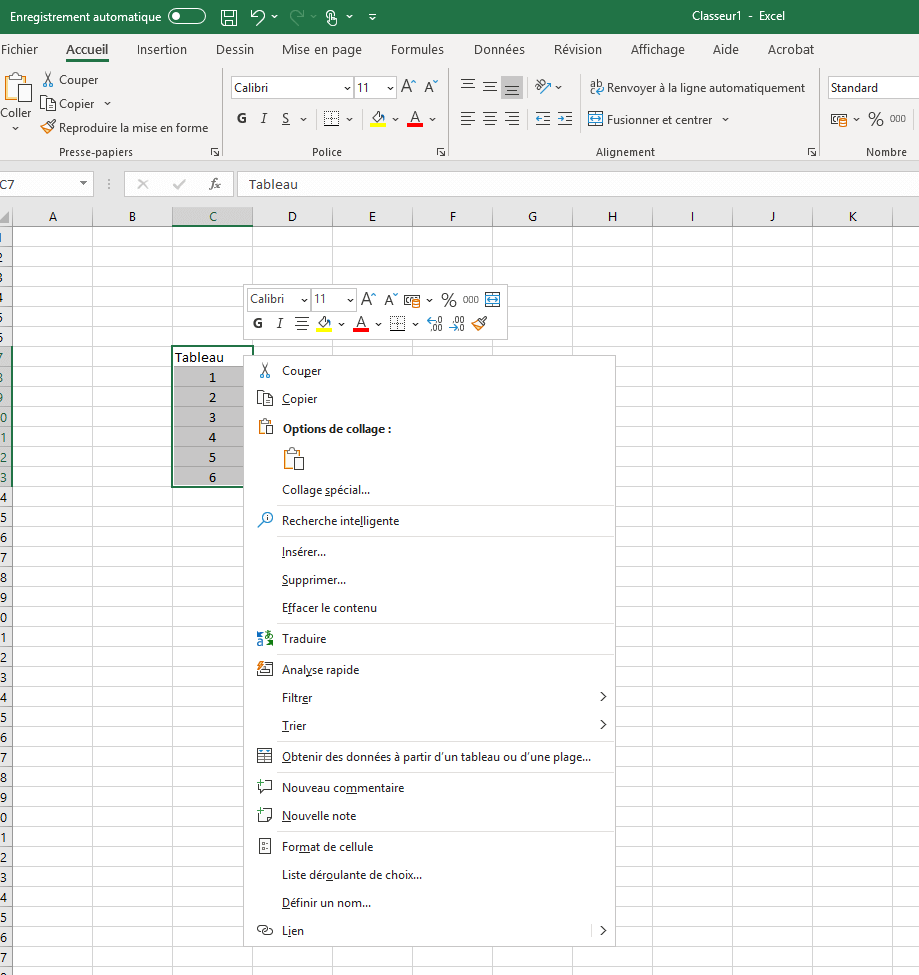
- Ouvrez le fichier Excel et sélectionnez le tableau entier ou seulement la partie que vous désirez intégrer à votre certificate Word.
- Ensuite, copiez la zone sélectionnée en faisant un clic droit et en choisissant l'option « Copier » ou avec le raccourci clavier correspondant.
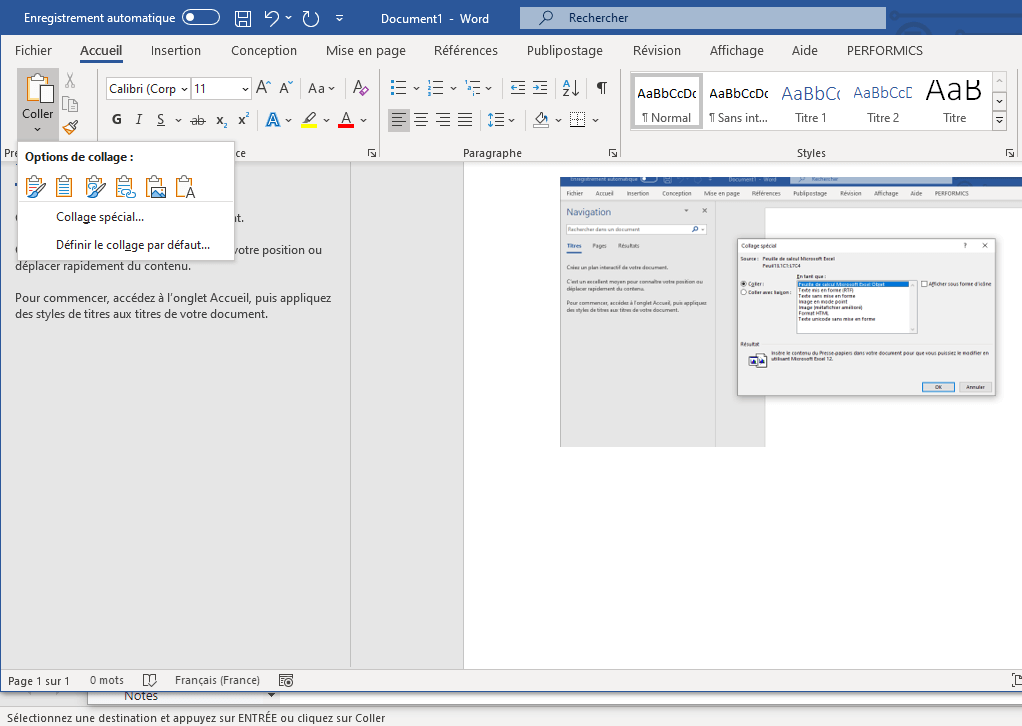
- Placez le curseur dans le document Word à fifty'endroit où vous voulez insérer le tableau Excel. Cliquez sur le bouton «Coller » dans fifty'onglet «Accueil », puis sélectionnez l'option «Collage spécial... ». Dans macOS (Mac), l'selection «Coller » se trouve dans «Édition ».
- Dans la boîte de dialogue qui s'ouvre maintenant, choisissez «Coller avec liaison ». L'option «Feuille de calcul Microsoft Excel Objet » apparaît tout en haut de la liste de sélection à droite. Cliquez sur «OK » pour confirmer la sélection. Votre tableau Excel est maintenant collé et lié.

Lier united nations tableau Excel dans Word : vite fait, bien fait
- Copiez le tableau Excel dans le presse-papier, soit par clic droit puis «Copier », soit à 50'adjutant des touches de raccourci [Ctrl] + [C] dans Windows ou [cmd] + [C] dans macOS.
- Placez le curseur à l'emplacement voulu dans votre certificate Word. Choisissez l'option «Collage spécial... » dans le bill of fare. Pour cela, dans Windows, allez dans l'onglet «Accueil », cliquez sur «Coller » puis choisissez l'pick «Collage spécial... ». Sur Mac, allez dans «Édition » puis sélectionnez «Coller... ».
- Cliquez sur «Coller avec liaison » dans la boîte de dialogue et sélectionnez ensuite «Feuille de calcul Microsoft Excel Objet ». Cliquez sur «OK » pour confirmer.
Lier un tableau Excel dans Give-and-take : quelles modifications seront reproduites ?
Lorsque vous liez un tableau Excel dans Word, vous êtes sûr que les modifications apportées à votre tableau Excel seront automatiquement reproduites et visibles dans le certificate Word. En revanche, les modifications apportées au tableau dans Word ne soient pas automatiquement transférées à la feuille Excel. Pensez donc toujours à intégrer toutes les modifications dans le document d'origine lié. Le principe est le même si vous voulez lier un tableau Excel dans PowerPoint ou insérer un document Word dans PowerPoint.

Aperçu des fonctions et formules Excel
Excel propose un grand nombre de fonctions et utilisations utiles grâce auxquelles vous pouvez effectuer votre travail plus facilement et efficacement. Nous vous présentons les plus importantes formules et fonctions à connaître, afin de vous faire devenir un good en Excel.
Aperçu des fonctions et formules Excel
Comment faire un tableau sur Word
Les tableaux se révèlent très utiles dans bon nombre de situations. Plusieurs options vous sont proposées pour créer vos tableaux sous Word. Vous pouvez utiliser les modèles fournis par l'outil de Microsoft ou concevoir vos propres tableaux afin d'optimiser vos rapports, factures ou devoirs écrits. Vous pouvez même intégrer une feuille de calcul Excel dans united nations fichier Discussion.
Comment faire un tableau sur Word Activer et désactiver le correcteur d'orthographe Discussion : style d'emploi
Comment activer le correcteur Word ? Cascade vérifier vos textes dans Word, vous pouvez demander à ce que les mots mal orthographiés et les fautes de grammaire soient automatiquement soulignés. Discussion propose aussi des suggestions de correction que vous êtes libre d'appliquer ou d'ignorer. Dans cet article, nous vous expliquons comment activer et enlever la correction automatique dans Word.
Activer et désactiver le correcteur d'orthographe Discussion : manner d'emploi
Insérer un fichier Excel dans PowerPoint
Vous souhaitez insérer un fichier ou un tableau Excel dans PowerPoint, mais ne savez pas annotate vous y prendre ? Que vous souhaitiez créer un nouveau tableau Excel directement dans PowerPoint, fifty'insérer comme epitome ou l'importer afin de l'éditer plus tard, le logiciel de présentation a la fonction qui convient ! Nous vous expliquons les différences et vous guidons pas à pas pour y parvenir.
Insérer united nations fichier Excel dans PowerPoint
Fusionner des tableaux Excel : étape par étape
Cascade effectuer des comparaisons et des analyses, il est souvent inévitable de fusionner des fichiers Excel. En fonction de la taille des tableaux, cela peut vite devenir compliqué. Nous vous expliquons comment fusionner différents tableaux Excel avec la fonction Consolider et l'éditeur Power Query et comment fusionner des entrées identiques ou différentes.
Fusionner des tableaux Excel : étape par étape
Comment Insérer Un Tableau Excel Dans Word,
Source: https://www.ionos.fr/digitalguide/web-marketing/vendre-sur-internet/inserer-un-tableau-excel-dans-word/
Posted by: goldenbaboure.blogspot.com
0 Response to "Comment Insérer Un Tableau Excel Dans Word"
Post a Comment